Ремонт ноутбуков Dell в Ульяновске — если ваш Inspiron, Latitude,
XPS, G15 или Alienware сломался, принесите его в сервисный центр LeProStars
на Рябикова 37. Разберёмся в причине, подберём запчасть по модели
и согласуем цену до ремонта.
Ульяновск, Засвияжский район, Рябикова 37Inspiron · Latitude · XPS · G15 · G16 · Alienware · Vostro · Precision — ремонт с 2012 года
Узнайте стоимость ремонта Dell по вашей модели за 2–3 минуты.
Работаем со всеми сериями Dell — от бюджетных Inspiron до корпоративных Latitude
и игровых G15/Alienware. Если Dell не включается — до визита попробуйте
встроенную диагностику: инструкция в блоке «Что делать?».
💰 Ремонт ноутбуков Dell в Ульяновске: цены и сроки
Ниже — ориентиры по самым частым обращениям. Точную стоимость называем
после диагностики и согласуем до ремонта.
Диагностика при ремонте у нас — бесплатно.
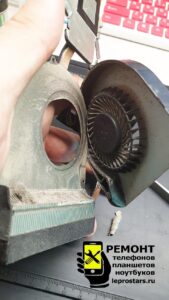
🔥 Перегрев / шумит кулер / выключается
чистка
Стоимость работыот 1200 ₽
Срокот 1 часа
Чистка системы охлаждения и замена термопасты. Особенно актуально
для игровых Dell G15 и G16 — под нагрузкой они работают на пределе
теплового пакета, и забитый радиатор быстро приводит к троттлингу.
Подбираем матрицу по модели и парт-номеру. Важный нюанс: у Dell XPS
13 и XPS 15 дисплей нередко идёт в сборе со стеклом — это сложнее
и дороже стандартной замены. Поэтому уточняем стоимость по конкретной
модели до начала работ.
Причина может быть в разъёме, аккумуляторе или цепях питания на плате.
Если Dell не включается и мигают индикаторы — сфотографируйте паттерн
миганий и опишите мастеру: это ускорит диагностику (подробнее
в блоке «Что делать?»).
🔑 BIOS-пароль на Dell Latitude — нет доступаКорпоративные Latitude нередко продаются с паролем BIOS. Уточните при обращении — оценим ситуацию по вашей модели.
🎮 Артефакты / зависания Dell G15 в играхПри нормальных температурах артефакты могут говорить о деградации видеочипа. Диагностируем и честно говорим о перспективах ремонта.
🚀 Апгрейд Dell — SSD и оперативная памятьНапишите модель — скажем, что поддерживает ваш Dell и что даст реальный прирост производительности.
Напишите модель и симптом — ответим ориентиром по цене и сроку.
Кнопки для связи
💡 Что делать прямо сейчас — до похода в сервис
У Dell есть встроенные инструменты диагностики, которые недоступны в других брендах.
Они помогут определить причину до визита — или хотя бы дать мастеру важную информацию.
💡Dell не включается — прочитайте код миганий индикатора+
1При нажатии кнопки питания на Dell посмотрите на индикаторы питания или зарядки. Если ноутбук мигает определённым паттерном (например, 2 коротких — пауза — 1 длинное) — это диагностический LED-код.
2Сфотографируйте или запишите точный паттерн: сколько миганий до паузы, сколько после. Например: «мигает 3 раза, пауза, мигает 2 раза». Это не случайность — каждый паттерн соответствует конкретной неисправности.
3Расшифровка зависит от поколения и модели Dell. В общем случае: 2 мигания — проблема с оперативной памятью, 3 мигания — неисправность материнской платы, 4 мигания — RAM, 5 миганий — CMOS/BIOS, 6 миганий — видеочип. Но уточняйте по конкретной модели.
4Сообщите мастеру: точный паттерн миганий + модель ноутбука. По этой паре он с высокой вероятностью назовёт причину ещё до того, как вы приедете.
LED-коды Dell — это встроенная система диагностики, которую производитель добавил специально для сервисных центров. Многие пользователи не знают об этой функции и теряют важную информацию о причине поломки.
1Включите ноутбук и сразу начните нажимать F12 несколько раз подряд до появления меню загрузки Dell. Это Boot Menu, доступный до запуска Windows.
2В меню найдите пункт «Diagnostics» или «ePSA Diagnostics» и выберите его. Dell запустит автоматическую проверку процессора, памяти, диска и видеокарты.
3Диагностика занимает от 5 до 30 минут. По завершении будет показан результат и код ошибки (если ошибка найдена). Запишите или сфотографируйте код — это ценная информация для мастера.
4Если ноутбук не загружается до F12 — попробуйте жёсткий сброс: отключите зарядку, зажмите кнопку питания на 30 секунд, подключите только зарядку и снова включите.
Встроенная диагностика ePSA (Enhanced Pre-boot System Assessment) — фирменный инструмент Dell. Он работает до загрузки Windows и проверяет железо напрямую. Результат диагностики — самое точное описание проблемы, которое можно передать мастеру.
1Пароль BIOS характерен для корпоративных моделей Dell Latitude и Vostro — их часто продают после списания из организаций. При включении ноутбук запрашивает пароль до загрузки системы.
2Не пытайтесь подобрать пароль — после нескольких неудачных попыток BIOS может заблокировать ноутбук окончательно. На некоторых моделях Latitude это происходит после 3–5 попыток.
3При включении ноутбук покажет Service Tag — уникальный номер устройства. Запишите его и сообщите мастеру при обращении. По Service Tag можно определить возможность снятия пароля для конкретной модели.
4Кроме пароля BIOS, на корпоративных Dell бывает пароль жёсткого диска — это отдельная защита, которая шифрует данные на накопителе. Уточните, какой именно пароль запрашивается при включении.
BIOS-пароль на Dell — сложная тема, зависящая от конкретной модели и поколения. Принесите ноутбук — оценим ситуацию и честно скажем, что возможно.
🔥Dell G15 / G16 перегревается в играх — первые шаги+
1Откройте Dell Power Manager (предустановлен) или скачайте с сайта Dell. В разделе «Тепловое управление» переключитесь в режим «Высокая производительность» или «Overclocking» — это разблокирует полный тепловой пакет процессора и видеокарты.
2Проверьте температуры через HWiNFO64. Если CPU держит выше 95°C, а GPU выше 88°C при режиме максимальной производительности — радиатор забит пылью. Нужна чистка.
3Поставьте ноутбук на твёрдую поверхность — кровать и диван перекрывают вентиляционные отверстия снизу корпуса. Это само по себе может снизить температуры на 10°C.
4В Dell G15 есть режим «Rocketship» (максимальные обороты кулеров) в приложении Alienware Command Center или AWCC. Включите его на время для экстренного охлаждения.
Не продувайте Dell пылесосом через решётки снаружи — статический заряд повреждает вентиляторы. Эффективна только чистка с полной разборкой.
Dell выпускает ноутбуки для самых разных задач — каждая серия
имеет свои конструктивные особенности и типичные поломки.
Серия Inspiron
самая частая
Самая распространённая потребительская серия Dell. Чаще всего приносят
с разбитой матрицей, перегревом и залипанием клавиш. Разъём питания
у старых Inspiron — DC-jack, который разбалтывается со временем.
У новых моделей Inspiron зарядка через USB-C — поломки разъёма реже,
но цепи питания сложнее.
Серия Latitude
корпоративная
Надёжные деловые ноутбуки, которые нередко покупают после организаций.
Кроме того, именно у Latitude чаще всего встречается BIOS-пароль от
предыдущего владельца. Типичные поломки: изношенный аккумулятор после
интенсивной офисной эксплуатации, клавиатура, чистка.
Серия XPS
тонкий / премиальный
Тонкие и лёгкие ноутбуки с металлическим корпусом. Главная особенность:
у XPS 13 и XPS 15 дисплей нередко идёт в сборе со стеклом и рамкой —
при замене это дороже, чем стандартная матрица. Разборка требует
осторожности из-за тонкого корпуса и клеевых соединений.
Серия G15 и G16
игровые
Доступные игровые ноутбуки Dell. Главная проблема — перегрев под нагрузкой.
Стандартная термопаста (не жидкий металл) — поэтому чистка с заменой пасты
стандартная. Матрицы на G15/G16 — 120–165 Гц, при замене стоят дороже
офисных матриц. Кроме того, у G15 есть режим «Rocketship» для максимального охлаждения.
Alienware
топовые игровые
Флагманские игровые ноутбуки Dell под брендом Alienware. На ряде моделей
(m15, m17 Ryzen Edition, x15, x17) используется жидкий металл — как у топовых MSI.
Матрицы дорогие (QHD 240 Гц, 4K). Перед диагностикой уточняем модель:
это влияет на процедуру чистки и стоимость запчастей.
⭐ Почему ремонт Dell доверяют нам
Понимаем особенности Dell — от LED-кодов до BIOS-паролей на Latitude.
🔬 Читаем LED-коды Dell
быстрее диагноз
Паттерн миганий индикатора при неудачном включении — это диагностическая информация. Поэтому просим описать его при обращении: это ускоряет постановку диагноза.
💬 Цена и срок до ремонта
согласование
Называем стоимость и согласуем её до того, как начнём разбирать ноутбук. Без скрытых доплат по итогу работы.
🧪 Проверка после ремонта
контроль
Тестируем температуры, заряд, порты и стабильность. Для игровых Dell G15 — нагрузочный тест и контроль троттлинга перед выдачей.
🔍 Диагностика до ремонта
бесплатно
Сначала находим причину, затем предлагаем варианты. Если ремонт нецелесообразен — скажем об этом прямо.
🔧 Опыт с 2012 года
платы
Работаем с обслуживанием, разъёмами, восстановлением после залития и компонентным ремонтом плат.
📍 Удобно добраться
Рябикова 37
Засвияжский район, внутри магазина «Алмаз». Фото входа и подробные контакты — на странице контактов.
Сначала диагностика и согласование — и только потом ремонт и финальная проверка.
1) Уточняем модель и симптомы
быстро
Пришлите фото наклейки с нижней крышки и Service Tag. Опишите симптом — и если мигают индикаторы, обязательно укажите паттерн.
2) Диагностика (если нужна)
по ситуации
Проверяем питание, температуры, матрицу, шлейфы и плату. При наличии кода ePSA — используем его для ускорения диагноза.
3) Согласуем цену и срок
до ремонта
Называем варианты и ориентиры. Ремонт начинаем только после вашего согласия — без неожиданных доплат.
4) Ремонт и контроль
проверка
Тестируем температуры, заряд, порты, клавиатуру и стабильность работы. Для G15/G16 — нагрузочный тест перед выдачей.
❓ Часто задаваемые вопросы про ремонт Dell
Ниже — ответы на вопросы, которые чаще всего возникают
при ремонте ноутбуков Dell в Ульяновске.
При ремонте у нас — бесплатно. При отказе от ремонта — от 500 ₽, зависит от сложности.
При неисправности Dell мигает индикатором питания определённым паттерном — например, 3 мигания, пауза, 2 мигания. Каждый паттерн соответствует конкретной неисправности (RAM, плата, видеочип, BIOS). Сфотографируйте или запишите точный паттерн и сообщите мастеру — это ускоряет диагностику.
Не пытайтесь подобрать пароль — после нескольких неудачных попыток BIOS может заблокироваться окончательно. При включении ноутбук покажет Service Tag — запишите его и принесите ноутбук к нам. Возможности снятия пароля зависят от конкретной модели Latitude и поколения — оценим ситуацию при обращении.
Включите ноутбук и сразу нажимайте F12 несколько раз до появления Boot Menu. Выберите пункт «Diagnostics» или «ePSA Diagnostics». Dell проверит железо автоматически и выдаст код ошибки при обнаружении проблемы. Запишите или сфотографируйте этот код.
Часто да. У XPS 13 и XPS 15 дисплей нередко идёт в сборе со стеклом — это дороже, чем замена просто матрицы. Кроме того, сам металлический корпус тонкий и требует осторожной разборки. Уточним стоимость по вашей конкретной модели.
На выполненные работы — от 14 дней. Условия по конкретным узлам и деталям озвучиваем до ремонта.
Чистка — от 1 часа. Замена матрицы, клавиатуры, разъёма — от 1–2 дней, в зависимости от наличия запчасти. Компонентный ремонт платы или восстановление после залития — дольше, срок называем после диагностики.
Замена аккумулятора ноутбука в Ульяновске — если батарея держит
заряд 20–30 минут, ноутбук работает только от сети или аккумулятор вздулся,
принесите ноутбук в LeProStars на Рябикова 37. Подберём аккумулятор
по модели и заменим с гарантией.
Ульяновск, Засвияжский район, Рябикова 37ASUS · Acer · HP · Lenovo · MSI · Dell — все бренды, гарантия от 14 дней
Узнайте стоимость замены аккумулятора по вашей модели за 2 минуты.
Замена аккумулятора ноутбука в Ульяновске — подбираем по модели,
проверяем совместимость и устанавливаем с гарантией. Если не знаете,
нужна ли замена — проверьте Battery Health через Windows прямо сейчас:
инструкция в блоке «Что делать?».
💰 Замена аккумулятора ноутбука в Ульяновске: цены и сроки
Стоимость работы фиксированная, стоимость аккумулятора зависит от модели ноутбука.
Итоговую цену с запчастью называем после уточнения модели —
до начала работ. Диагностика бесплатно.
🔋 Замена аккумулятора — стандартная
самое частое
Работа по заменеот 1000 ₽
Стоимость аккумуляторауточним по модели
Срокот 1 часа до 1 дня
Подбираем аккумулятор строго по модели ноутбука. Поэтому сначала уточняем
модель, проверяем наличие и называем итоговую цену с запчастью.
Как правило, аккумулятор есть в наличии или под заказ в 1–2 дня.
⚠️ Аккумулятор вздулся — срочная замена
срочно
Работа по заменеот 1000 ₽
Стоимость аккумуляторауточним по модели
Сроккак можно скорее
Вздутый аккумулятор — это не просто косметическая проблема.
Вздувшийся литий-полимерный элемент представляет риск возгорания.
Кроме того, он давит на материнскую плату и тачпад снизу — при
длительном использовании может повредить их. Несите как можно скорее.
На MacBook аккумулятор вклеен в корпус. На ряде моделей он меняется
в составе топкейса с клавиатурой — стоимость и объём работ другие.
Уточняем по конкретной модели до начала работ.
Не уверены, нужна ли замена? Привезите ноутбук — проверим Battery Health
аппаратно и через программу, и скажем честно: стоит ли менять
или аккумулятор ещё в норме.
💡 Что делать прямо сейчас — до визита в сервис
Узнайте состояние аккумулятора за 2 минуты прямо сейчас — не выходя из дома.
Или проверьте, насколько срочна ситуация в вашем случае.
📊Проверьте Battery Health через Windows — прямо сейчас+
2Введите команду: powercfg /batteryreport и нажмите Enter. Windows сгенерирует отчёт и сообщит путь к файлу — обычно это папка «Пользователи».
3Откройте файл battery-report.html в браузере. Найдите раздел «Installed batteries». Там будет Design Capacity (ёмкость при выпуске) и Full Charge Capacity (сколько держит сейчас).
4Вычислите: (Full Charge ÷ Design Capacity) × 100% = здоровье батареи. Например: 35 000 мВт·ч ÷ 57 000 мВт·ч × 100% = 61%. Пришлите нам этот результат — сразу скажем, нужна ли замена.
Расшифровка: 80–100% — в норме. 60–80% — ёмкость снизилась, время автономии сократилось вдвое. Ниже 60% — замена нужна. Ниже 40% — аккумулятор может внезапно выключаться без предупреждения.
1Признаки вздутия: крышка ноутбука или тачпад приподнялись снизу, ноутбук не лежит ровно на столе, скрипит при нажатии на корпус снизу, виден зазор между нижней крышкой и основным корпусом.
2Перестаньте заряжать ноутбук и не используйте его подключённым к сети. Кроме того, не оставляйте его без присмотра в закрытом помещении — особенно на ночь.
3Не пытайтесь разобрать ноутбук и вытащить аккумулятор самостоятельно без опыта. При повреждении вздутого аккумулятора возможно возгорание. Принесите в сервис целиком.
4Принесите ноутбук в сервис как можно скорее. Вздутый аккумулятор давит на материнскую плату — при длительном использовании он может повредить её или тачпад.
Не выбрасывайте вздутый аккумулятор в обычный мусор — это опасно и незаконно. Литиевые аккумуляторы требуют специальной утилизации. При замене мы утилизируем старый аккумулятор правильно.
🖥️Windows пишет «Рекомендуется заменить аккумулятор»+
1Это уведомление появляется когда Battery Health падает ниже 40% от первоначальной ёмкости. Windows считает такое состояние критическим — ноутбук может внезапно выключиться без предупреждения.
2Сделайте Battery Report по инструкции выше и найдите строку Full Charge Capacity. Если она меньше 40% от Design Capacity — замена действительно нужна.
3Иногда это уведомление появляется из-за сбоя калибровки, а не реального износа. Это можно проверить через Battery Report: если расчётный процент выше 60% — возможно, достаточно перекалибровки. Уточните у мастера.
Пришлите нам скриншот Battery Report или просто сообщите значения Design Capacity и Full Charge Capacity — скажем, нужна ли замена или это ложная тревога.
🔌Ноутбук работает только от зарядки — батарея умерла?+
1Проверьте индикатор заряда в системном трее. Если там написано «Не заряжается» или 0%» не растёт при подключённой зарядке — аккумулятор либо мёртв, либо контроллер потерял с ним связь.
2Попробуйте жёсткий сброс: выключите ноутбук, отключите зарядку, зажмите кнопку питания на 30 секунд. Иногда это сбрасывает контроллер питания и он снова «видит» аккумулятор.
3Если аккумулятор глубоко разряжен (долго лежал без зарядки), контроллер может заблокировать заряд для защиты ячеек. В таком случае нужна принудительная активация — это делается в сервисе специальным зарядным устройством.
Не всегда «работает только от сети» означает мёртвый аккумулятор. Иногда причина в контроллере питания или глубоком разряде. Принесите ноутбук — разберёмся в причине до замены.
📊 Battery Health: что значат проценты и когда пора менять
Ёмкость аккумулятора снижается с каждым циклом зарядки — это нормально.
Вопрос только в том, насколько она снизилась в вашем случае.
🟢 80–100% — в норме
замена не нужна
Аккумулятор работает нормально. Небольшое снижение ёмкости — это
естественный процесс. При 80% время автономной работы сократилось
примерно на 20% относительно нового аккумулятора — в большинстве случаев
это некритично.
🟡 60–80% — замена рекомендуется
стоит задуматься
Ёмкость снизилась примерно вдвое от первоначальной. Если ноутбук
раньше держал 4 часа — теперь держит около 2. Замена не срочная,
но если автономная работа важна — лучше сделать в ближайшее время.
🔴 Ниже 60% — замена нужна
рекомендуем заменить
Аккумулятор сильно изношен. Время автономной работы составляет треть
или меньше от первоначального. Кроме того, при таком износе аккумулятор
может внезапно выключаться без предупреждения — особенно под нагрузкой.
⚠️ Вздулся — немедленно
срочно
Вздутие не зависит от Battery Health — оно может произойти и при
70% здоровья. Это признак деградации ячеек и выделения газа внутри
аккумулятора. Это опасно независимо от остаточной ёмкости.
Несите в сервис немедленно, не заряжая и не нагревая.
⭐ Почему замену аккумулятора доверяют нам
Правильный подбор, честный совет, проверка после замены.
🔍 Подбор строго по модели
совместимость
Аккумулятор подбираем по модели ноутбука — напряжение, ёмкость и разъём должны совпадать. Поэтому не ставим «что подходит по размеру».
💬 Честный совет
не навязываем
Если после диагностики окажется, что аккумулятор ещё в норме — так и скажем. Кроме того, если проблема в контроллере питания, а не в батарее — разберёмся в причине до замены.
🧪 Проверка после замены
контроль
После установки проверяем корректность определения ёмкости системой, скорость заряда и отсутствие ошибок. Выдаём ноутбук после проверки.
⚠️ Правильная утилизация
безопасно
Старый аккумулятор утилизируем правильно — особенно это важно при вздутом. В обычный мусор литиевые аккумуляторы выбрасывать нельзя.
🔧 Опыт с 2012 года
все бренды
Работаем со всеми популярными брендами ноутбуков. Знаем особенности разборки каждой серии — особенно там, где аккумулятор вклеен в корпус.
📍 Удобно добраться
Рябикова 37
Засвияжский район, внутри магазина «Алмаз». Фото входа и подробные контакты — на странице контактов.
Сначала подбираем аккумулятор и согласуем цену — и только потом приступаем к замене.
1) Уточняем модель и симптом
быстро
Пришлите фото наклейки с нижней крышки или напишите полную модель. Кроме того, расскажите симптом: быстро разряжается, вздулся, работает только от сети.
2) Диагностика и подбор
бесплатно
Проверяем Battery Health и подбираем совместимый аккумулятор. В результате вы точно знаете, что именно будет установлено и каков будет итог.
3) Согласуем цену
до замены
Называем итоговую стоимость с запчастью. Замену начинаем только после вашего согласия.
4) Замена и проверка
контроль
Устанавливаем аккумулятор, проверяем корректность определения ёмкости, скорость заряда и отсутствие ошибок. Старый аккумулятор утилизируем.
❓ Часто задаваемые вопросы про замену аккумулятора
Ниже — ответы на вопросы, которые чаще всего возникают
при замене аккумулятора ноутбука в Ульяновске.
Нажмите Win+R, введите cmd, нажмите Enter. В командной строке введите powercfg /batteryreport и Enter. Откройте созданный файл battery-report.html, найдите Design Capacity и Full Charge Capacity. Разделите второе на первое и умножьте на 100% — получите Battery Health. Ниже 60% — замена рекомендуется, ниже 40% — нужна срочно.
Да, это опасно. Вздутый литий-полимерный аккумулятор может воспламениться при дальнейшем нагреве или механическом повреждении. Кроме того, он давит на материнскую плату снизу. Перестаньте заряжать ноутбук и принесите его в сервис как можно скорее — не пытайтесь вытащить аккумулятор самостоятельно без опыта.
Работа по замене — от 1000 ₽. Стоимость самого аккумулятора зависит от модели ноутбука. Напишите модель — назовём итоговую цену с запчастью до начала работ.
Предлагаем оба варианта. Оригинальный — дороже, максимальный ресурс. Совместимый OEM-качества — дешевле, подходит по параметрам. Объясняем разницу и оставляем выбор за вами. Дешёвые аккумуляторы без сертификата не ставим — это риск возгорания.
Не обязательно. Иногда причина в контроллере питания или в том, что аккумулятор глубоко разряжен и не принимает заряд. Поэтому сначала диагностируем причину, а потом принимаем решение о замене. Диагностика бесплатна при ремонте.
В большинстве случаев — от 30 минут до 1 часа. Если аккумулятора нет в наличии и нужен заказ — от 1 до 2 дней. На MacBook и ноутбуках с вклеенным аккумулятором — дольше, уточняем по модели.
На работу по замене — от 14 дней. Условия по аккумулятору (запчасти) озвучиваем до замены.
При замене у нас мы забираем старый аккумулятор и утилизируем правильно. Особенно это важно при вздутом аккумуляторе — его нельзя выбрасывать в обычный мусор.
Ремонт ноутбуков MSI в Ульяновске — если ваш Katana, Pulse,
Stealth или Raider греется, не включается или требует замены матрицы,
принесите его в сервисный центр LeProStars на Рябикова 37.
Знаем особенности жидкого металла на топовых моделях —
не заменим его обычной пастой.
Ульяновск, Засвияжский район, Рябикова 37Katana · Pulse · Stealth · Raider · Titan · Creator · Modern — ремонт с 2012 года, гарантия от 14 дней
Узнайте стоимость ремонта MSI по вашей модели за 2–3 минуты.
Ремонт ноутбуков MSI в Ульяновске — с пониманием особенностей игровых систем.
Перегрев, жидкий металл на топовых моделях, матрицы с высокой частотой обновления
и ремонт после деградации видеочипа. Цену согласуем до начала работ.
Стоимость зависит от модели и неисправности. Точную цену называем
после диагностики и согласуем до ремонта.
Диагностика при ремонте у нас — бесплатно.
🔥 Перегрев / троттлинг / шумит кулер
чистка или жидкий металл
Чистка + обычная пастаот 1200 ₽
Чистка + жидкий металлуточняйте по модели
Срокот 1–2 часов
На бюджетных и средних MSI (Katana, Pulse) — стандартная чистка
и замена термопасты. На топовых моделях (Stealth, Raider, Titan)
производитель использует жидкий металл: заменять его обычной пастой
нельзя — подробнее в разделе «Жидкий металл».
На MSI стоят матрицы с частотой 144, 165, 240 и даже 360 Гц — они
дороже стандартных 60 Гц. Кроме того, у ряда моделей QHD и 4K панели.
Поэтому стоимость матрицы сильно зависит от конкретной модели —
уточним после того, как установим парт-номер.
🎮 Артефакты / зависает в играх / полосы под нагрузкой
видеочип
Диагностикабесплатно при ремонте
Дальнейший ремонтпо результату
Срокпосле диагностики
Артефакты на экране и зависания в играх при нормальных температурах —
признак деградации видеочипа. После диагностики честно скажем,
что реально восстановить и при каком бюджете это оправданно.
Не будем брать за ремонт, если результат ненадёжен.
🔌 Не заряжается / не включается / нет питания
питание
Диагностикабесплатно при ремонте
Работаот 1500 ₽
Срокот 1–2 дней
MSI Gaming использует мощные блоки питания (120–280 Вт) — сначала
проверяем сам адаптер. Если дело в разъёме или цепях платы —
диагностируем и называем варианты до начала работ.
Показать остальные частые проблемыклавиатура, залитие, петли, SSD/RAM, апгрейд
⌨️ Не работает клавиатура / подсветка RGBЗаменяем модуль клавиатуры по модели MSI. Если не работает только RGB-подсветка — это отдельная проблема, иногда решается переустановкой MSI Center и Dragon Center без ремонта.
🚀 Апгрейд SSD и RAM на MSIНа большинстве MSI Gaming есть два слота M.2 NVMe и два слота DDR5. Напишите модель — скажем, что поддерживает ваш ноутбук и что добавит реальный прирост.
🔋 Аккумулятор — быстро разряжаетсяИгровые MSI изначально имеют небольшую батарею относительно мощности. Если время автономной работы сократилось в несколько раз — аккумулятор изношен, меняем по модели.
Напишите модель и симптом — ответим ориентиром по цене и сроку.
Кнопки для связи
💡 Что делать прямо сейчас — до похода в сервис
Несколько шагов с использованием фирменных инструментов MSI помогут
оценить ситуацию и в ряде случаев — дотянуть до чистки без критических последствий.
🔥MSI перегревается и тормозит в играх — первые шаги+
1Откройте MSI Center (или Dragon Center на старых версиях). В разделе «Производительность» нажмите Cooler Boost — это переводит оба вентилятора на максимальные обороты. Помогает временно снизить температуры на 10–15°C.
2Там же в MSI Center переключите режим производительности — выберите «Extreme Performance» вместо «Balanced». Это разблокирует полный тепловой пакет процессора.
3Проверьте температуры через HWiNFO64 в режиме реального времени во время игры. Если CPU держит выше 95°C, а GPU выше 88°C при включённом Cooler Boost — радиатор забит, нужна чистка.
4Поставьте MSI на твёрдую поверхность — у игровых MSI вентиляционные отверстия снизу и сзади. Кровать или диван перекрывают поток воздуха.
Не продувайте MSI пылесосом через решётки снаружи — вентиляторы вращаются от потока и создают опасный статический заряд. Эффективна только чистка с разборкой.
📉MSI резко теряет FPS в играх — как понять причину+
1Включите отображение температур прямо в игре через MSI Afterburner (вкладка «Мониторинг» → включить CPU Temp и GPU Temp в оверлее). Наблюдайте за показателями во время провалов FPS.
2Если FPS падает одновременно с ростом температуры CPU выше 100°C — это тепловой троттлинг. Причина в чистке: радиатор не справляется с отводом тепла. Решение — чистка и замена термопасты.
3Если FPS падает при нормальных температурах (ниже 85°C) и на экране появляются артефакты — это другая ситуация. Вероятна деградация видеочипа или VRAM. Нужна диагностика.
4Проверьте, не работает ли MSI от батареи вместо зарядки — в режиме батареи производительность намеренно снижается. Убедитесь, что зарядка подключена и индикатор горит.
Тепловой троттлинг и деградация видеочипа — разные проблемы с разным лечением. Уточните мастеру показания температур и характер провалов FPS — это сразу сужает круг причин.
1Жидкий металл используется преимущественно на топовых и тонких моделях: MSI GT76, GS66 Stealth, GE66 Raider, GE76 Raider, Vector GP66/GP76, Titan GT. На бюджетных Katana и Pulse — обычная паста.
2Уточнить точно можно по полному названию модели (например, MSI GS66 12UH) или по дате выпуска: как правило, жидкий металл появился в моделях с 2020–2021 года на топовых линейках.
3Напишите нам полное название модели с наклейки на дне ноутбука — мы точно скажем, есть ли жидкий металл и что это означает для стоимости и процедуры чистки.
Почему это важно: жидкий металл — это сплав галлия. Если заменить его обычной термопастой — это ухудшит охлаждение и может повредить крышку процессора. Поэтому мы уточняем модель до разборки.
1Проверьте блок питания — у мощных MSI используются адаптеры на 120–280 Вт. Если адаптер неисправен или мощность недостаточна, ноутбук может не запускаться под нагрузкой. Попробуйте другой БП с нужными параметрами.
2Попробуйте жёсткий сброс: отключите зарядку, зажмите кнопку питания на 30 секунд, подключите только зарядку и снова нажмите питание.
3Обратите внимание на индикаторы при подключении зарядки: горит ли хоть один огонёк? Слышен ли кулер при нажатии питания? Эти детали важны для диагностики — сообщите их мастеру.
4На некоторых MSI есть кнопка EC Reset на нижней крышке — маленькое отверстие. Нажмите скрепкой при отключённой зарядке. Это сбрасывает контроллер питания.
🔬 Жидкий металл на MSI — что это и почему важно при чистке
Это один из самых важных технических нюансов при обслуживании игровых ноутбуков MSI.
Поэтому объясняем подробно.
Что такое жидкий металл
теплопроводник
Жидкий металл (liquid metal) — теплопроводящий состав на основе сплава галлия.
Его теплопроводность в 50–80 раз выше, чем у обычной термопасты.
Поэтому процессор под нагрузкой охлаждается значительно эффективнее —
это особенно важно в тонких игровых ноутбуках, где места для большого радиатора нет.
Почему нельзя заменить обычной пастой
важно
Замена жидкого металла обычной пастой — грубая ошибка, которая встречается
в неопытных сервисах. В результате температуры вырастут на 15–25°C,
ноутбук начнёт троттлить даже после чистки. Кроме того, галлиевый сплав
проводит ток — его нельзя наносить неаккуратно. Поэтому мы сначала
уточняем модель, и только потом приступаем к разборке.
Что делаем при чистке MSI с жидким металлом
наш подход
Аккуратно разбираем ноутбук, удаляем старый жидкий металл специальными
средствами, проверяем крышку процессора на наличие окисления и повреждений,
наносим новый жидкий металл в правильном объёме. После сборки — обязательный
нагрузочный тест и контроль температур перед выдачей.
🏷️ Какие серии MSI мы ремонтируем
MSI выпускает ноутбуки для разных задач — игровые, деловые и для творческих профессий.
У каждой серии свои особенности ремонта.
MSI Katana и Pulse
самые частые
Самые доступные игровые серии MSI — и наиболее распространённые в России.
Стандартная термопаста, два слота M.2 и два слота RAM. Чаще всего приносят
с перегревом и чисткой. Кроме того, у Katana пластиковый корпус —
при падении нередко трескается в районе петель.
MSI Stealth
тонкий / топовый
Тонкие и лёгкие игровые ноутбуки — но с серьёзным железом внутри.
На большинстве Stealth используется жидкий металл. Металлический корпус
сложнее в разборке, чем у Katana. Матрицы на Stealth — QHD 240 Гц и выше,
поэтому замена обходится дороже стандартного.
MSI Raider и Titan
топовые
Флагманские игровые ноутбуки с самым мощным железом. Жидкий металл,
матрицы 4K или 240 Гц, блоки питания 230–280 Вт.
При ремонте важен точный подбор запчастей по модели и версии —
уточняем до начала работ.
MSI Creator, Modern, Prestige
деловые / творческие
Ноутбуки для дизайнеров, видеомонтажёров и деловых пользователей.
Стандартная термопаста, тонкий металлический корпус. Матрицы часто OLED
или калиброванные IPS — при замене подбираем максимально близкий вариант
по цветовому охвату.
⭐ Почему ремонт MSI доверяют нам
Понимаем особенности игровых систем. Работаем с жидким металлом.
🔬 Знаем про жидкий металл
уточняем модель
Сначала определяем, есть ли жидкий металл в вашей модели. Поэтому не заменяем его обычной пастой — это ухудшает охлаждение.
🎮 Нагрузочный тест после чистки
контроль
После чистки запускаем нагрузку и смотрим на температуры в реальном времени. Ноутбук выдаём только когда убедились, что троттлинга нет.
💬 Честно о видеочипе
без иллюзий
Если деградация видеочипа не подлежит надёжному восстановлению — скажем об этом прямо, а не возьмём деньги за работу с ненадёжным результатом.
💰 Цена до начала работ
согласование
Называем стоимость и согласуем её до разборки. Без неожиданных доплат по итогу.
🔧 Опыт с 2012 года
платы
Работаем с компонентным ремонтом плат, восстановлением после залития и ремонтом питания.
📍 Удобно добраться
Рябикова 37
Засвияжский район, внутри магазина «Алмаз». Фото входа и подробные контакты — на странице контактов.
Ниже — ответы на вопросы, которые чаще всего возникают при ремонте
ноутбуков MSI в Ульяновске.
При ремонте у нас — бесплатно. При отказе от ремонта — от 500 ₽, зависит от сложности.
Жидкий металл — теплопроводящий сплав галлия с теплопроводностью в 50–80 раз выше обычной пасты. Используется на топовых моделях MSI (Stealth, Raider, Titan). Если заменить его обычной пастой — температуры вырастут на 15–25°C и ноутбук будет троттлить даже после «чистки». Кроме того, галлий проводит ток, поэтому неаккуратное нанесение может вызвать короткое замыкание.
Katana изначально работает в высоком температурном режиме — бюджетная система охлаждения при мощном железе. Однако если температуры уходят выше 95°C при включённом Cooler Boost или ноутбук резко сбрасывает тактовую частоту (троттлинг) — радиатор забит. Чистка возвращает нормальный режим.
При нормальных температурах артефакты и зависания чаще всего говорят о деградации видеочипа или VRAM. Это отдельная проблема, которую чисткой не решить. После диагностики честно скажем, что реально восстановить и стоит ли это делать при данном состоянии ноутбука.
Работа от 2500 ₽. Стоимость самой матрицы зависит от модели: на Katana и Pulse стоят относительно доступные 144 Гц IPS, а на Stealth, Raider и Creator — QHD 240 Гц, OLED или 4K. Пришлите модель — назовём точную цену с запчастью.
На выполненные работы — от 14 дней. Условия по конкретным узлам и деталям озвучиваем до ремонта.
Чистка — от 1,5 до 3 часов (модели с жидким металлом занимают больше времени). Замена матрицы — от 1–2 дней. Ремонт платы — дольше, срок называем после диагностики.
Ремонт ноутбуков Lenovo в Ульяновске — если ваш IdeaPad, ThinkPad,
Legion или Yoga сломался, принесите его в сервисный центр LeProStars на Рябикова 37.
Разберёмся в причине, подберём запчасть по модели и согласуем цену до ремонта.
Ульяновск, Засвияжский район, Рябикова 37IdeaPad · ThinkPad · Legion · Yoga · V-серия · ThinkBook — ремонт с 2012 года, гарантия от 14 дней
Узнайте стоимость ремонта Lenovo по вашей модели за 2–3 минуты.
Работаем со всеми сериями Lenovo — от бюджетных IdeaPad до корпоративных ThinkPad
и игровых Legion. Цену и срок называем до ремонта, без скрытых доплат.
💰 Ремонт ноутбуков Lenovo в Ульяновске: цены и сроки
Ниже — ориентиры по самым частым обращениям. Точную стоимость называем
после диагностики и согласуем до ремонта.
Диагностика при ремонте у нас — бесплатно.
🔥 Перегрев / шумит кулер / выключается под нагрузкой
чистка
Стоимость работыот 1200 ₽
Срокот 1 часа
Чистка системы охлаждения и замена термопасты. У Legion особенно важна:
игровые нагрузки быстро забивают радиатор пылью. Кроме того, Lenovo
Vantage позволяет проверить температуры прямо сейчас — об этом в блоке «Что делать?».
Подбираем матрицу по модели и парт-номеру. У Lenovo Yoga крышка
раскрывается на 360° — поэтому шлейф матрицы изнашивается быстрее,
чем у обычных моделей. Поэтому при полосах сначала проверяем шлейф.
Заменяем модуль клавиатуры по модели Lenovo. Важно: у Lenovo есть
функция Fn Lock, из-за которой часть клавиш работает
нестандартно — это не поломка. Проверьте сами прежде чем нести
в сервис (об этом подробнее в блоке «Что делать?»).
Причина может быть в разъёме, аккумуляторе или цепях питания на плате.
Кроме того, на Lenovo есть режим Conservation Mode
(ограничение заряда до 80%) — иногда его принимают за неисправность.
Проверьте в Lenovo Vantage прежде чем нести в сервис.
🔴 Не работает TrackPoint (красная кнопка ThinkPad)Фирменный манипулятор ThinkPad. Замена колпачка или модуля TrackPoint. Уточняем по модели ThinkPad.
🔩 Корпус расходится / сломаны петлиУ IdeaPad и бюджетных Lenovo петли — частое слабое место. Восстанавливаем крепления или меняем петли до того, как повредится шлейф.
⚡ Lenovo не включаетсяПопробуйте кнопку Novo (отверстие рядом с портами) — это вход в меню восстановления без Windows. Подробнее в блоке «Что делать?».
🚀 Апгрейд SSD и RAM — ускорить LenovoЗамена HDD на SSD — ноутбук начнёт загружаться за 15 секунд. Напишите модель — подберём совместимые компоненты.
Напишите модель и симптом — ответим ориентиром по цене и сроку.
Кнопки для связи
💡 Что делать прямо сейчас — до похода в сервис
У Lenovo есть фирменные инструменты диагностики и функции, о которых большинство
пользователей не знает. Они помогают решить часть проблем самостоятельно или
точнее описать ситуацию мастеру.
🔵Lenovo не включается — попробуйте кнопку Novo+
1Найдите на корпусе небольшое отверстие с надписью Novo — обычно оно рядом с разъёмом питания или на левой боковой панели. Это фирменная кнопка Lenovo для экстренного входа в настройки.
2Выключите ноутбук и нажмите кнопку Novo скрепкой или иголкой. Появится меню: Normal Startup, BIOS Setup, Boot Menu, System Recovery. Выберите System Recovery — это позволяет восстановить Windows без загрузки системы.
3Если хотите просто войти в BIOS — выберите BIOS Setup. Это полезно если нужно изменить порядок загрузки или проверить настройки.
4Если кнопка Novo не помогла и ноутбук всё равно не запускается — попробуйте жёсткий сброс: зажмите кнопку питания на 30 секунд при отключённой зарядке.
Кнопка Novo есть не у всех моделей Lenovo — в основном у IdeaPad и Yoga. У ThinkPad аналогичная функция доступна через клавишу Enter при включении.
🔋Не заряжается до 100% — проверьте Conservation Mode+
1Откройте приложение Lenovo Vantage (должно быть предустановлено). Если нет — найдите в Microsoft Store по запросу «Lenovo Vantage».
2Перейдите в раздел «Питание» (Power). Найдите переключатель «Режим сохранения заряда» (Conservation Mode или Battery Conservation).
3Если режим включён — ноутбук намеренно ограничивает заряд до 80% для продления ресурса аккумулятора. Это не поломка, это функция. Отключите режим — зарядка пойдёт до 100%.
4Там же в Lenovo Vantage можно проверить «Здоровье батареи» — если показатель низкий, аккумулятор действительно изношен и требует замены.
Conservation Mode — одна из самых частых причин «ложного» обращения по поводу зарядки у Lenovo. Проверьте его прежде чем нести ноутбук в сервис.
⌨️Часть клавиш работает странно — проверьте Fn Lock+
1У Lenovo клавиши F1–F12 по умолчанию работают как мультимедийные (регулировка громкости, яркости и т.д.), а не как функциональные F1–F12. Это настройка по умолчанию, а не поломка.
2Нажмите одновременно Fn + Esc — это переключает режим Fn Lock. После этого клавиши F1–F12 начнут работать стандартно, а для мультимедиа нужно будет удерживать Fn.
3Если на клавише Esc есть значок замка с надписью Fn — это подтверждение: именно так переключается режим на вашей модели.
4Если после переключения часть клавиш всё равно не работает — это уже настоящая неисправность клавиатуры. Принесите ноутбук на диагностику.
Эта функция часто сбивает с толку после переустановки Windows или обновления: драйверы Lenovo сбрасываются, и поведение клавиш меняется. Иногда достаточно переустановить драйверы Lenovo.
1Откройте Lenovo Vantage или Legion Space (для Legion). В разделе питания переключите режим производительности — выберите «Производительность» вместо «Тихий» или «Сбалансированный».
2Проверьте температуры через HWiNFO64. Если процессор в играх держит выше 95°C, а видеокарта выше 90°C — радиатор забит пылью. Это чистка, а не серьёзная поломка.
3Поставьте ноутбук на твёрдую поверхность. Legion имеет вентиляционные отверстия снизу — мягкая поверхность (кровать, диван) перекрывает их и температура резко растёт.
4Если ноутбук резко сбрасывает тактовую частоту в играх (троттлинг) и FPS падает — это прямой признак перегрева. Рекомендуем чистку раз в год при активном игровом использовании.
Не продувайте Legion пылесосом через решётки снаружи — это повреждает вентиляторы и создаёт статический заряд. Эффективна только чистка с разборкой.
Lenovo выпускает ноутбуки для самых разных задач — и у каждой серии
свои конструктивные особенности, а поэтому и свои типичные поломки.
Серия IdeaPad
самая частая
Самая распространённая серия Lenovo. Приносят чаще всего с перегревом,
разбитой матрицей, залипанием клавиш и проблемами с питанием. У тонких
IdeaPad Slim петли — частое слабое место: корпус начинает приподниматься
при открытии крышки. Поэтому с ремонтом петель лучше не затягивать.
Серия ThinkPad
корпоративная
Легендарно надёжные деловые ноутбуки. Тем не менее и они требуют
обслуживания: аккумулятор после интенсивной офисной эксплуатации,
клавиатура (в том числе замена колпачка TrackPoint — красной кнопки
посередине клавиатуры). Отдельный нюанс: у некоторых ThinkPad BIOS может
быть защищён паролем организации — уточните при обращении.
Серия Legion
игровая
Игровые ноутбуки Lenovo с двойной системой охлаждения. Главная проблема —
перегрев при интенсивной нагрузке. Кроме того, матрицы с частотой 144–165 Гц
требуют отдельного подбора при замене. При деградации видеочипа честно
говорим об этом до начала ремонта.
Серия Yoga
трансформер 360°
Трансформеры с поворотным шарниром до 360°. Шлейф матрицы проходит
через шарнир и изнашивается быстрее, чем у обычных ноутбуков —
поэтому при полосах на экране Yoga сначала проверяем именно шлейф.
Разборка требует осторожности из-за тонкого металлического корпуса.
V-серия, ThinkBook, E-серия
офисные / учебные
Рабочие и учебные ноутбуки — их много в организациях Ульяновска.
Типичные поломки схожи с IdeaPad: перегрев, матрица, клавиатура,
разъём питания. На большинство распространённых моделей запчасти
доступны под заказ в стандартные сроки.
⭐ Почему ремонтируют у нас
Понятные условия, предсказуемый результат — без сюрпризов.
💬 Цена и срок — до ремонта
до работ
Озвучиваем ориентир и согласуем условия до начала работ. Поэтому скрытых доплат не бывает.
🔍 Диагностика по ситуации
честно
Сначала находим причину, затем предлагаем варианты. Если ремонт нецелесообразен — скажем об этом прямо.
🧪 Проверка после ремонта
контроль
Тестируем температуры, заряд, порты, клавиатуру и стабильность — таким образом ноутбук проходит контроль перед выдачей.
🔧 Опыт с 2012 года
платы
Работаем с обслуживанием, разъёмами, восстановлением после залития и компонентным ремонтом плат.
🚗 Забор по согласованию
такси
Нет времени заехать — можем организовать доставку по согласованию (за счёт клиента).
Сначала диагностика и согласование — и только потом ремонт и финальная проверка.
1) Уточняем модель и симптомы
быстро
Пришлите фото наклейки или откройте Lenovo Vantage — там модель видна сразу. Опишите симптом: что происходит и при каких условиях.
2) Диагностика (если нужна)
по ситуации
Проверяем питание, температуры, матрицу, шлейфы и плату. В результате находим причину, а не только симптом.
3) Согласуем цену и срок
до ремонта
Называем варианты и ориентиры. Ремонт начинаем только после вашего согласия — без неожиданных доплат.
4) Ремонт и контроль
проверка
Тестируем температуры под нагрузкой, заряд, порты, клавиатуру и стабильность работы перед выдачей.
❓ Часто задаваемые вопросы про ремонт Lenovo
Ниже — ответы на вопросы, которые чаще всего возникают при ремонте
ноутбуков Lenovo в Ульяновске.
При ремонте у нас — бесплатно. При отказе от ремонта — от 500 ₽, зависит от сложности.
Кнопка Novo — маленькое отверстие на корпусе (обычно рядом с разъёмом питания). При нажатии скрепкой на выключенном ноутбуке открывается меню: BIOS, Boot Menu и System Recovery. System Recovery позволяет восстановить Windows без её загрузки. Эта функция есть у большинства IdeaPad и Yoga, но не у всех ThinkPad.
Скорее всего нет. В Lenovo Vantage есть режим Conservation Mode — он намеренно ограничивает заряд до 80% для продления ресурса батареи. Откройте Lenovo Vantage → раздел «Питание» и отключите «Режим сохранения заряда». Если после этого зарядка всё равно не идёт выше 80% — тогда уже нужна диагностика аккумулятора.
Это не поломка — это Fn Lock. Нажмите одновременно Fn + Esc: это переключит режим, и клавиши F1–F12 начнут работать стандартно. Если переключение не помогает — возможно, нужно переустановить драйверы Lenovo или проблема в самой клавиатуре.
У Yoga шлейф матрицы проходит через шарнирный механизм и изнашивается быстрее, чем у обычных ноутбуков. Поэтому при полосах сначала проверяем именно шлейф — это дешевле матрицы. Если полосы меняются при открытии или закрытии крышки под разными углами — почти наверняка шлейф.
На выполненные работы — от 14 дней. Условия по конкретным узлам и деталям озвучиваем до ремонта.
Чистка и простые замены — часто в день обращения. Замена матрицы, клавиатуры, разъёма — от 1–2 дней, в зависимости от наличия запчасти. Компонентный ремонт платы или восстановление после залития — дольше, срок называем после диагностики.
Ноутбук не включается — прежде чем нести в сервис,
попробуйте жёсткий сброс: зажмите кнопку питания на 30 секунд, отпустите,
подключите только зарядку и снова нажмите. Не помогло? Принесите ноутбук
в LeProStars на Рябикова 37 — разберёмся в причине и согласуем цену до ремонта.
Ульяновск, Засвияжский район, Рябикова 37Не реагирует на кнопку · чёрный экран · мигает индикатор · после залития · после падения
Опишите симптом — ответим, что нужно и сколько стоит.
«Ноутбук не включается» — один из самых частых поводов для обращения.
Причины разные: аккумулятор, разъём питания, цепи на плате, последствия залития
или сбой после падения. Поэтому сначала диагностируем причину,
а затем называем цену и согласуем ремонт.
Несколько шагов помогут либо запустить ноутбук самостоятельно,
либо собрать важную информацию для диагностики. Разверните свою ситуацию.
🔄Попробуйте жёсткий сброс — работает в 20–30% случаев+
1Отключите зарядку от ноутбука.
2Если аккумулятор съёмный — вытащите его. Если несъёмный — просто переходите к следующему шагу.
3Нажмите кнопку питания и держите её 30 секунд, не отпуская. Это разряжает остаточное напряжение в конденсаторах платы.
4Подключите только зарядку — без аккумулятора, если он съёмный. Нажмите кнопку питания.
5Если запустился — хорошо. Если нет — вставьте аккумулятор обратно и попробуйте ещё раз. Затем сообщите мастеру, что сброс не помог.
Жёсткий сброс помогает при зависании контроллера питания или остаточном заряде конденсаторов. Это не опасно для ноутбука и часто решает проблему без визита в сервис.
1Подключите зарядку и посмотрите на индикаторы. Горит индикатор зарядки — блок питания и разъём работают, проблема глубже.
2Индикатор не горит вообще — проблема в питании: разъём, блок питания или цепь заряда на плате. Попробуйте другой блок питания подходящей мощности.
3Индикатор мигает определённым кодом — например, у HP: 3 мигания означают ошибку памяти, 5 — проблему с питанием. У других брендов коды отличаются. Сфотографируйте или запишите паттерн и сообщите мастеру.
4Слышите ли звук кулера или щелчок жёсткого диска при нажатии питания? Если да — ноутбук пытается запуститься, но нет картинки. Это другая проблема: матрица или шлейф, а не питание.
Эта информация — ключевая для диагностики. Сообщите мастеру: горит ли индикатор, мигает ли и как, слышен ли звук при включении.
1Попробуйте другой блок питания с подходящим напряжением и мощностью. Если с другим БП ноутбук запустился — проблема была в адаптере, а не в ноутбуке.
2Осмотрите разъём зарядки на ноутбуке: нет ли видимых повреждений, следов гари, не шатается ли штекер. Если разъём болтается — не пытайтесь «зафиксировать» его изолентой или клеем.
3Проверьте провод зарядки на перегибы и переломы, особенно у места соединения со штекером и с блоком питания. Иногда провод переломлен внутри и внешне незаметен.
4Попробуйте подключить зарядку к другой розетке — иногда проблема в розетке или удлинителе с защитой от перегрузки.
💧Не включается после падения или залития — особый случай+
1После залития — не включайте ноутбук вообще, даже если кажется, что всё высохло. Окисление продолжается внутри. Переверните «домиком» и несите в сервис как можно скорее.
2После падения — не пробуйте включать многократно. При механическом повреждении платы повторные включения могут усугубить ситуацию. Достаточно одной попытки жёсткого сброса.
3Опишите мастеру обстоятельства: с какой высоты упал, на какую поверхность, какой угол удара, что именно — угол корпуса, дно или крышка. Это помогает сориентироваться в возможных повреждениях ещё до разборки.
4Если есть важные данные — сообщите об этом сразу при обращении. В зависимости от характера повреждения данные могут быть доступны для копирования до ремонта.
💰 Цены на ремонт — ноутбук не включается в Ульяновске
Стоимость зависит от причины. Поэтому сначала — диагностика, затем — точная цена
и согласование. Диагностика при ремонте у нас бесплатно.
🔋 Аккумулятор вышел из строя
частая причина
Диагностикабесплатно при замене
Работа по заменеот 1000 ₽
Срокот 1 дня
Если ноутбук работает от зарядки, но не включается без неё — аккумулятор
либо полностью разряжен, либо вышел из строя. Кроме того, глубокий разряд
иногда приводит к тому, что батарея не «принимает» заряд и контроллер
просто не запускает систему. Диагностируем и подбираем аккумулятор по модели.
🔌 Разъём питания или блок питания
механика
Диагностикабесплатно при ремонте
Работаот 1500 ₽
Срокот 1 дня
Разболтавшийся DC-jack или повреждённый блок питания — ноутбук не получает
питание вообще. Определяем, в чём причина: в разъёме на плате, кабеле
или адаптере, и называем точную стоимость после диагностики.
⚡ Неисправность цепей питания на плате
компонентный ремонт
Диагностикабесплатно при ремонте
Работапо результату диагностики
Срокот 2–5 дней
Если аккумулятор и разъём исправны, а ноутбук всё равно не реагирует —
нужна диагностика цепей питания на плате: контроллер питания,
транзисторы, предохранители. Называем варианты и стоимость
после того, как определим конкретную неисправность.
После залития — чем быстрее, тем выше шанс. Разбираем, чистим плату,
оцениваем повреждения и согласуем ремонт до начала работ.
После удара — механическая диагностика: трещины на плате, оторванные компоненты, повреждения разъёмов.
🔍 Диагностика по симптомам — что происходит с вашим ноутбуком
«Не включается» — это не один симптом, а несколько. Ниже — таблица поведения
ноутбука и наиболее вероятная причина в каждом случае.
Это поможет правильно описать проблему мастеру и быстрее получить диагноз.
⚫ Вообще ничего — ноль реакции на кнопку
питание
Индикатор не горит, кулер не крутится, звуков нет. Вероятная причина:
разряженный или вышедший из строя аккумулятор, неисправный блок питания
или разъём, либо неисправность цепи питания на плате.
Прежде всего попробуйте жёсткий сброс и другой блок питания.
💡 Кулер крутится, но экран чёрный
матрица или шлейф
Ноутбук запускается — слышен кулер, возможно мигает индикатор.
Но экран остаётся чёрным. Это не «не включается» — это проблема
с экраном. Подключите внешний монитор через HDMI: если картинка
есть — нужна замена матрицы или шлейфа, а не ремонт платы.
Логотип производителя появляется, иногда даже начинается загрузка Windows —
и потом зависание или синий экран. Это не аппаратная проблема с питанием,
а сбой Windows или неисправность накопителя.
В таком случае нужно восстановление системы, а не ремонт платы.
Ноутбук стартует на 2–5 секунд и отключается. Вероятные причины:
критический перегрев (особенно если давно не чистили), короткое замыкание
на плате, неисправность оперативной памяти или проблема с видеочипом.
Самостоятельно определить причину в этом случае сложно — нужна диагностика.
⭐ Почему обращаются к нам
Сначала диагностируем причину — потом называем цену.
🔍 Диагностика до ремонта
бесплатно
Прежде чем что-то делать — находим причину. Поэтому не бывает «поменяли одно, не помогло, теперь меняем другое».
💬 Цена до начала работ
согласование
Называем стоимость и согласуем её до того, как начнём. Без неожиданных доплат по итогу работы.
📂 Данные в приоритете
без потерь
Если на ноутбуке есть важные файлы — сначала оцениваем возможность их сохранения и предупреждаем о рисках. Без вашего согласия ничего не удаляем.
💡 Честный прогноз
не навязываем
Если ремонт нецелесообразен по соотношению цены и результата — скажем об этом прямо. Кроме того, объясним, на что обратить внимание при покупке замены.
🔧 Компонентный ремонт плат
с 2012 года
Работаем не только с заменой очевидных деталей, но и с компонентным ремонтом: цепи питания, контроллеры, пайка под микроскопом.
📍 Засвияжский район, Рябикова 37
удобно добраться
Внутри магазина «Алмаз». Фото входа и подробные контакты — на странице контактов.
Сначала — поиск причины, затем — согласование, потом — ремонт и проверка.
1) Уточняем симптомы
быстро
Рассказываете, что происходит: реакция на кнопку, индикаторы, звуки, что было перед сбоем. Чем точнее — тем быстрее диагноз.
2) Диагностика причины
бесплатно при ремонте
Проверяем питание, аккумулятор, разъём, цепи на плате. В результате определяем конкретную неисправность, а не просто «что-то с питанием».
3) Называем цену и согласуем
до ремонта
Объясняем что именно сломалось, что нужно сделать, стоимость и срок. Ремонт начинаем только после вашего согласия.
4) Ремонт и проверка
контроль
Выполняем ремонт и проверяем стабильность: нагрузочный тест, проверка температур, портов, функций. Выдаём с гарантией на работу.
❓ Часто задаваемые вопросы
Ответы на вопросы, которые чаще всего возникают когда ноутбук не включается.
Диагностика при ремонте у нас — бесплатно. Если после диагностики вы отказались от ремонта — диагностика от 500 ₽ в зависимости от сложности. Стоимость называем заранее.
В большинстве случаев — да. Если питание или плата неисправны, но сам накопитель цел — данные можно скопировать до или параллельно с ремонтом. Скажите нам о важных данных сразу при обращении — это влияет на порядок действий.
Как правило нет. Если ноутбук не загружается после обновления Windows — это программная проблема, которая решается восстановлением системы без ремонта железа. Принесите ноутбук — определим причину и скажем, что именно нужно.
Зависит от причины и возраста ноутбука. Замена аккумулятора или разъёма обычно оправдана почти всегда. Компонентный ремонт платы — зависит от стоимости работ относительно цены самого ноутбука. После диагностики скажем честно: стоит ли чинить или разумнее рассмотреть замену.
Часто да, но зависит от характера повреждений. Иногда после удара достаточно переподключить отошедший шлейф или заменить разъём. Иногда требуется ремонт или замена платы. Точный ответ — только после диагностики. Принесите ноутбук — оценим.
Если причина в аккумуляторе или разъёме — от 1 дня. Если нужен компонентный ремонт платы — от 2 до 5 дней в зависимости от сложности. Срок называем после диагностики.
На выполненные работы — от 14 дней. Условия по конкретным деталям и узлам озвучиваем до ремонта.
Апгрейд ноутбука в Ульяновске — если ноутбук тормозит, долго загружается
или не хватает памяти, замена HDD на SSD и добавление оперативной памяти возвращают его
к нормальной работе. Подбираем совместимые компоненты, устанавливаем и переносим данные
без потерь на Рябикова 37.
Ульяновск, Засвияжский район, Рябикова 37SSD · оперативная память · перенос данных · настройка — все бренды ноутбуков
Узнайте, какой апгрейд подойдёт вашему ноутбуку, за 2–3 минуты.
Апгрейд ноутбука в Ульяновске — это не ремонт поломки, а вложение в скорость.
После замены HDD на SSD ноутбук загружается за 10–15 секунд вместо двух минут.
Напишите модель — подберём совместимый вариант и назовём итоговую стоимость.
Ниже — ориентиры по стоимости работы. Стоимость компонентов (SSD, RAM)
зависит от объёма и типа — уточняем после того, как определим совместимость
с вашей моделью. Данные сохраняем.
💾 Замена HDD на SSD
самый заметный эффект
Работа по заменеот 800 ₽
Стоимость SSDуточним по модели
Срокот 1 часа
Самое заметное ускорение: загрузка Windows сокращается с полутора минут
до 10–15 секунд. Кроме того, программы открываются мгновенно, а файлы
копируются в 3–5 раз быстрее. Данные с HDD переносим на новый SSD.
🧠 Добавление или замена оперативной памяти
если не хватает RAM
Работа по установкеот 500 ₽
Стоимость RAMуточним по типу
Срокот 1 часа
Помогает когда ноутбук зависает при открытии нескольких вкладок браузера,
во время видеозвонков или в офисных программах. Поэтому сначала проверяем
текущее потребление памяти — добавление RAM эффективно только если
она действительно загружена.
🚀 Комплексный апгрейд — SSD и RAM
максимальный результат
Работаот 1200 ₽
Компонентыуточним по модели
Срокот 1–2 часов
Ноутбук 2015–2020 года на HDD и 4–8 ГБ RAM после комплексного апгрейда
ощущается как новый. В результате загрузка занимает 15 секунд, а зависания
при многозадачности пропадают. Перенос данных включён.
📂 Перенос данных с HDD на SSD
с сохранением Windows
Работа по переносуот 800 ₽
Переустановка Windowsопционально
Срокот 1–2 часов
Переносим систему и данные «клонированием» — Windows остаётся с теми же
программами и настройками. Если накопилось много мусора и система тормозит
по другим причинам — порекомендуем чистую установку Windows отдельно.
💡 Что делать прямо сейчас — проверьте до визита
Два простых теста помогут понять, действительно ли поможет апгрейд и что именно
нужно — SSD, RAM или что-то другое. Разверните свою ситуацию.
🐢Ноутбук тормозит — как понять, нужен ли SSD+
1Нажмите Ctrl + Shift + Esc — откроется диспетчер задач. Перейдите на вкладку «Производительность» и выберите «Диск».
2Посмотрите на загрузку диска при включении или при открытии программы. Если цифра держится на 90–100% — это HDD не справляется. SSD решит проблему полностью.
3Там же проверьте загрузку памяти (вкладка «Память»). Если при обычной работе занято более 85% — помимо SSD нужна ещё и RAM.
4Пришлите нам скриншот диспетчера задач — по нему сразу скажем, что именно поможет вашему ноутбуку и какой будет итоговая стоимость.
Если диск загружен на 100%, а памяти достаточно — достаточно только замены HDD на SSD. Это самое дешёвое и при этом самое заметное ускорение.
⏱️Windows загружается долго — замерьте время прямо сейчас+
1Засеките время от нажатия кнопки питания до появления рабочего стола. До 20 секунд — нормально для SSD. Больше 45 секунд — почти наверняка стоит HDD.
2Проверьте в диспетчере задач → «Производительность» → «Диск», как называется ваш накопитель. Если в названии есть «HDD» или «5400 RPM» — однозначно нужен SSD.
3Если нет диспетчера под рукой — просто скажите нам модель ноутбука. По году выпуска и серии мы сразу скажем, что стоит внутри и что рекомендуем поставить.
Иногда долгая загрузка — это не диск, а программы в автозапуске или вирусы. Если после замены SSD на другом ноутбуке проблема осталась — сначала стоит проверить систему.
1Откройте диспетчер задач (Ctrl + Shift + Esc) и вкладку «Память». Откройте браузер с 5–10 вкладками и посмотрите, сколько памяти занято.
2Если занято более 80–85% при обычной работе — памяти не хватает. Добавление RAM устранит зависания при переключении между программами и вкладками.
3Напишите нам модель ноутбука — мы проверим, сколько слотов RAM у вашей модели и можно ли её добавить. Некоторые ноутбуки имеют только один слот или RAM припаяна на плату — в таком случае апгрейд невозможен.
Добавление RAM помогает при многозадачности, но не заменяет SSD. Если загрузка диска тоже высокая — оптимален комплексный апгрейд.
1Откройте «Этот компьютер» и посмотрите, сколько осталось свободного места. Если меньше 15 ГБ — Windows начинает тормозить ещё и из-за этого.
2Напишите нам модель — проверим, есть ли в вашем ноутбуке второй слот M.2 или второй отсек 2,5″. В таком случае можно добавить SSD без удаления старого диска, сохранив все данные на месте.
3Если второго слота нет — заменяем HDD на SSD большего объёма и переносим данные. Также рекомендуем при этом проверить, нет ли смысла заодно перейти на более быстрый NVMe SSD.
При замене на SSD большего объёма данные переносим «клонированием» — Windows и все программы остаются на месте.
Апгрейд ноутбука в Ульяновске — это не рекламное обещание, а измеримый результат.
Ниже — что меняется после замены компонентов.
💾 HDD → SSD: что меняется
разница в разы
До: загрузка Windows 1,5–3 минуты, долгое открытие Chrome и Office,
100% загрузка диска в диспетчере задач, зависания при копировании файлов.
После: загрузка Windows 10–15 секунд, программы открываются мгновенно,
диск практически не нагружается, вентилятор работает тише — потому что SSD
не греется как HDD. Кроме того, ноутбук становится чуть легче.
🧠 4 ГБ → 8–16 ГБ RAM: когда это нужно
многозадачность
RAM помогает именно при многозадачности: если ноутбук зависает
при открытии 10+ вкладок в браузере, при работе в нескольких программах одновременно
или во время видеозвонков. Однако если ноутбук тормозит при открытии одной программы
с чистого рабочего стола — это чаще всего диск, а не память.
🎯 Когда апгрейд не поможет
честно
Апгрейд не ускорит ноутбук если проблема в: вирусах или засорённом автозапуске
(решается чисткой системы), перегреве процессора (нужна чистка от пыли),
очень старом и слабом процессоре (апгрейд SSD ускорит загрузку, но не рендеринг видео),
или если Windows критически устарела и засорена. Поэтому мы сначала разбираемся
в причине, а потом рекомендуем решение.
🔧 Совместимость — как не ошибиться с выбором
Не каждый SSD подходит к каждому ноутбуку — поэтому подбор компонентов важнее
покупки «первого попавшегося». Объясним разницу, чтобы вы понимали, за что платите.
💾 Типы SSD: SATA, M.2 SATA и M.2 NVMe
разная скорость
SATA 2,5″ — форм-фактор старого жёсткого диска, подходит для большинства ноутбуков 2012–2018 года. Скорость до 550 МБ/с — в 5–6 раз быстрее HDD.
M.2 SATA — тонкая планка формата M.2, но с теми же скоростями что и SATA.
M.2 NVMe — самый быстрый вариант, скорость до 3500 МБ/с. Подходит для ноутбуков с 2018 года и новее. Однако не все разъёмы M.2 поддерживают NVMe — уточняем по вашей модели.
🧠 Типы RAM: DDR3, DDR4 и DDR5
несовместимы между собой
DDR3, DDR4 и DDR5 физически несовместимы между собой — разный разъём
и напряжение. Тип памяти определяется процессором и материнской платой ноутбука,
а не вашим желанием. Поэтому сначала уточняем модель, а потом называем конкретный
модуль RAM. Кроме того, важна частота памяти — ставим ту, что поддерживает ваш ноутбук.
⚠️ Ноутбуки с припаянной RAM и одним слотом
не все модели
Часть ноутбуков (особенно тонкие модели и MacBook на Apple Silicon) имеет RAM,
распаянную на плате — она не меняется вообще. Другие ноутбуки
имеют только один слот RAM. В таком случае можно только заменить планку на большую,
но не добавить вторую. Именно поэтому мы проверяем модель до покупки компонентов.
⭐ Почему апгрейд ноутбука доверяют нам
Правильный подбор, аккуратная установка, данные в сохранности.
🔍 Сначала проверяем совместимость
без сюрпризов
Прежде чем назвать цену, проверяем, какой SSD и RAM совместимы с вашим ноутбуком. Поэтому несовместимых компонентов не бывает.
📂 Данные переносим без потерь
клонирование
При замене HDD на SSD переносим всё содержимое: Windows, программы, файлы и настройки. Однако если хотите чистую систему — переустановим Windows отдельно.
💬 Честный совет
не навязываем
Если апгрейд не поможет в вашем конкретном случае — скажем об этом прямо и объясним, что реально решит проблему.
🧪 Проверка после установки
контроль
После апгрейда проверяем скорость чтения/записи SSD, стабильность системы и загрузку памяти. Выдаём ноутбук только после проверки.
🔧 Опыт с 2012 года
все бренды
Работаем со всеми популярными брендами: ASUS, Acer, HP, Lenovo, MSI, Dell. Кроме того, ремонтируем и MacBook — там апгрейд RAM невозможен, но SSD на Intel-моделях заменяем.
📍 Удобно добраться
Рябикова 37
Засвияжский район, внутри магазина «Алмаз». Фото входа и подробные контакты — на странице контактов.
Сначала определяем совместимость и согласуем стоимость — и только потом
устанавливаем компоненты и переносим данные.
1) Уточняем модель и задачу
быстро
Напишите или пришлите фото модели ноутбука. Также расскажите, что не устраивает — медленная загрузка, зависания, мало места.
2) Проверяем совместимость и подбираем
до покупки
Определяем тип SSD и RAM, количество свободных слотов, объём и называем итоговую стоимость с компонентами. В результате вы знаете точную цену до начала работ.
3) Установка и перенос данных
1–2 часа
Устанавливаем SSD/RAM, переносим данные клонированием или устанавливаем Windows — по вашему выбору. Как правило, занимает от 1 до 2 часов.
4) Проверка скорости
контроль
Запускаем CrystalDiskMark, проверяем скорость чтения/записи, загружаем систему и убеждаемся что всё работает корректно перед выдачей.
❓ Часто задаваемые вопросы про апгрейд ноутбука
Ниже — ответы на вопросы, которые чаще всего возникают при апгрейде ноутбука в Ульяновске.
Да. При замене HDD на SSD переносим все данные методом клонирования: Windows, программы, файлы и настройки остаются на месте. Если предпочитаете начать с чистой системой — выполним переустановку Windows отдельно.
Работа от 800 ₽ за установку SSD и от 500 ₽ за RAM. Стоимость самих компонентов зависит от объёма, типа и совместимости с вашей моделью. Напишите модель — назовём итоговую цену с компонентами до начала работ.
Установка SSD или RAM — от 1 часа. С переносом данных — от 1,5–2 часов, зависит от объёма данных на диске. Как правило, ноутбук забираете в тот же день.
Нет. Часть ноутбуков (в основном тонкие модели и MacBook на Apple Silicon) имеет RAM, припаянную на плату — она не меняется. Другие имеют только один слот. Поэтому перед покупкой RAM уточняем модель и проверяем возможность апгрейда.
M.2 NVMe действительно быстрее: до 3500 МБ/с против 550 МБ/с у SATA. Однако для офисных задач разница практически не ощущается — оба варианта в разы быстрее HDD. При этом не все ноутбуки поддерживают NVMe. Подберём оптимальный вариант под вашу модель и бюджет.
Как правило — да, если ноутбук физически исправен и задачи офисные. После замены HDD на SSD и добавления RAM ноутбук 2014 года отлично справляется с браузером, Office, видеозвонками и документами. Однако для видеомонтажа, игр или современных требовательных программ — апгрейд не поможет, нужен новый ноутбук. Спросите нас — скажем честно по вашей конкретной модели.
На работу по установке — от 14 дней. Гарантия на сам компонент (SSD, RAM) зависит от производителя — уточняем при выдаче.
Замена матрицы ноутбука в Ульяновске — если экран разбит, появились полосы
или пропало изображение, принесите ноутбук в сервисный центр LeProStars на Рябикова 37.
Подберём матрицу по вашей модели, назовём цену до замены и вернём ноутбук в строй.
Ульяновск, Засвияжский район, Рябикова 37ASUS · Acer · HP · Lenovo · MSI · MacBook — все бренды, гарантия от 14 дней
Узнайте стоимость замены матрицы по вашей модели за 2–3 минуты.
Разбитый экран, полосы, пятна, нет изображения или не работает подсветка —
разберёмся в причине, подберём матрицу по парт-номеру и согласуем цену до замены.
Без скрытых доплат.
💰 Замена матрицы ноутбука в Ульяновске: цены и сроки
Стоимость зависит от модели ноутбука, типа матрицы и причины неисправности.
Точную цену называем после диагностики и согласуем до замены.
Диагностика при ремонте у нас — бесплатно.
💥 Разбит экран — трещина, «чернила», пятно
замена матрицы
Стоимость работыот 2500 ₽
Запчастьподбираем по P/N
Срокот 1–2 дней
Механическое повреждение — диагноз однозначный. Подбираем матрицу
по парт-номеру вашей модели: точный подбор исключает несовместимость.
Поэтому сначала уточняем модель, затем называем итоговую цену.
📺 Полосы, мерцание, артефакты на экране
диагностика
Стоимость работыот 2500 ₽
Запчастьзависит от причины
Срокот 1–2 дней
Полосы и мерцание могут означать неисправность матрицы или повреждение шлейфа.
Шлейф обходится дешевле матрицы — поэтому сначала диагностируем,
а затем называем точную причину и стоимость.
⚫ Нет изображения — экран чёрный при включении
диагностика
Стоимость работыот 2500 ₽
Запчастьзависит от причины
Срокот 1–3 дней
Чёрный экран — это матрица, шлейф или видеочип. Прежде всего подключите
внешний монитор через HDMI: если картинка есть — видеочип жив и нужна только матрица.
Если нет — причина глубже, нужна диагностика платы.
🌑 Тёмный экран / не работает подсветка
шлейф или матрица
Стоимость работыот 1500 ₽
Запчастьзависит от причины
Срокот 1 дня
Если при освещении фонариком на экране видна едва различимая картинка —
не работает подсветка. Это может быть шлейф, плата питания или матрица.
Кроме того, иногда хватает замены шлейфа без замены самой матрицы — это заметно дешевле.
Несколько шагов помогут понять причину неисправности и ускорят подбор матрицы
когда принесёте ноутбук. Разверните свою ситуацию.
💥Экран разбит физически — трещина, «лужа» или чёрное пятно+
1Сфотографируйте наклейку на нижней крышке ноутбука — строку Model: или P/N:. По этим данным мастер заочно подберёт совместимую матрицу и назовёт точную цену ещё до вашего визита.
2Заклейте трещины полоской малярного скотча поперёк дефекта. Это удержит осколки матрицы и защитит клавиатуру при транспортировке в сервис.
3Подключите ноутбук к внешнему монитору или телевизору через HDMI. Если картинка есть — видеочип жив и нужна только матрица. Результат теста сообщите мастеру.
4По возможности не открывайте и не закрывайте крышку лишний раз. При трещине на матрице движение крышки расширяет повреждение.
1Снимите короткое видео экрана на телефон и пришлите мастеру. По характеру дефекта (горизонтальные полосы, вертикальные, случайные пиксели, мерцание) часто можно определить причину заочно.
2Медленно пошевелите крышкой ноутбука под разными углами при включённом экране. Если дефект изменяется или исчезает при определённом положении — скорее всего проблема в шлейфе, а не в самой матрице. Это важная деталь для мастера.
3Подключите внешний монитор через HDMI. Если на нём картинка чёткая и без полос — видеочип исправен, причина в экране или шлейфе.
Шлейф матрицы обычно дешевле самой матрицы. Поэтому диагностика здесь важна: она может существенно снизить итоговую стоимость ремонта.
⚫Ноутбук включается, но экран чёрный — нет изображения+
1Подключите внешний монитор через HDMI — это самый важный тест. Если на мониторе есть картинка — видеочип живой, и нужна только матрица или шлейф. Если нет — причина в видеочипе или плате, диагностика обязательна.
2Посветите фонариком под углом прямо на экран при включённом ноутбуке. Если видна очень тёмная, едва различимая картинка — экран работает, но не горит подсветка. Это другая причина и, как правило, другая цена.
3Прислушайтесь: запускается ли Windows? Если слышен звук загрузки или работает кулер — ноутбук включается, проблема именно в экране, а не в системе.
Результаты этих трёх проверок — самая ценная информация для диагностики. Сообщите их мастеру при обращении: это ускорит постановку диагноза и снизит время ремонта.
🌑Экран тёмный — картинка едва видна при ярком освещении+
1Посветите фонариком под углом на экран при включённом ноутбуке в тёмной комнате. Если видна картинка — подтверждается, что матрица работает, а вышла из строя только подсветка.
2Проверьте яркость клавишами Fn + ↑/↓ или F5/F6. Иногда подсветка просто сброшена на минимум после обновления или переустановки Windows.
3Подключите внешний монитор через HDMI. Если на нём нормальная яркость — видеочип работает, а проблема именно в подсветке экрана ноутбука.
Не работающая подсветка — это может быть шлейф, матрица или плата управления подсветкой. В ряде случаев хватает замены шлейфа без замены самой матрицы, что заметно дешевле.
За похожими симптомами скрываются разные причины — а значит, разная стоимость.
Поэтому сначала мы ставим диагноз, а потом называем цену.
🖥️ Матрица (LCD/IPS/OLED панель)
чаще всего
Симптомы: трещина или «лужа» пятно после удара, полосы которые не меняются при движении крышки, половина экрана не работает, пятна инородного цвета.
Решение: замена матрицы. Подбираем по парт-номеру P/N — это гарантирует совместимость по разъёму, диагонали и типу крепления.
🔌 Шлейф матрицы
часто дешевле
Симптомы: полосы или пропадание картинки, которые меняются при изменении угла крышки; экран периодически гаснет и снова появляется; картинка есть только при определённом положении крышки.
Решение: замена шлейфа — это заметно дешевле матрицы. Поэтому при полосах мы сначала проверяем именно шлейф.
🎮 Видеочип / видеокарта
нужна диагностика
Симптомы: нет изображения ни на встроенном экране, ни на внешнем мониторе через HDMI; артефакты появляются одновременно на обоих экранах; ноутбук зависает при нагрузке на графику.
Решение: в этом случае замена матрицы не поможет — нужна диагностика платы. Именно поэтому HDMI-тест так важен перед заменой.
📊 От чего зависит стоимость замены матрицы
Матрица на Acer Aspire 15,6″ FHD и матрица на MacBook Pro Retina стоят по-разному.
Вот что влияет на итоговую цену.
📐 Диагональ и разрешение
основа цены
Стандартные диагонали 14–15,6″ Full HD — самые доступные и распространённые.
QHD (2560×1440) и 4K матрицы дороже. Нестандартные диагонали (11,6″, 17,3″, 13,3″)
также влияют на стоимость.
🎨 Тип матрицы
TN / IPS / OLED
TN-матрицы — бюджетный и самый доступный вариант. IPS — лучшие углы обзора и цветопередача,
стоит дороже TN. OLED (встречается в премиальных моделях ASUS и MacBook) — наиболее дорогой тип.
Меняем на тот же тип, что стоял.
⚡ Частота обновления
60 / 120 / 144+ Гц
Стандартные матрицы 60 Гц — наиболее доступные. Игровые матрицы 120, 144, 165 и 240 Гц
(типичны для Nitro, MSI, HP Omen) стоят заметно дороже. Поэтому важно знать точную модель
вашего ноутбука.
🔧 Способ замены
панель или в сборе
На большинстве ноутбуков матрица меняется отдельно от крышки. Однако на MacBook,
некоторых ZenBook и тонких моделях дисплей идёт в сборе с крышкой —
это увеличивает стоимость запчасти, но зачастую единственный правильный путь для таких моделей.
⭐ Почему замену матрицы доверяют нам
Точный подбор, аккуратная замена, проверка перед выдачей.
🔍 Подбор по P/N, а не «что подходит»
совместимость
Подбираем матрицу строго по парт-номеру вашей модели — поэтому исключена ситуация «не подошло» после установки.
💬 Цена до замены, не после
до работ
Называем итоговую стоимость и согласуем её до того, как начнём разбирать ноутбук. Без скрытых доплат.
🧪 Проверка после замены
контроль
После установки проверяем яркость, цветопередачу, углы обзора и равномерность подсветки. Ноутбук выдаём только когда убедились сами.
🔧 Опыт с 2012 года
все бренды
Работаем со всеми популярными брендами: ASUS, Acer, HP, Lenovo, MSI, Dell и MacBook. Знаем особенности разборки каждой серии.
🚗 Забор по согласованию
такси
Нет времени заехать — можем организовать доставку по согласованию (за счёт клиента).
Сначала определяем причину и подбираем матрицу, затем согласуем цену — и только после этого приступаем к замене.
1) Уточняем модель и симптомы
быстро
Пришлите фото наклейки P/N и опишите, что происходит с экраном. Кроме того, результат HDMI-теста помогает сразу уточнить диагноз.
2) Подбор матрицы
по P/N
Подбираем матрицу строго по парт-номеру вашей модели. В результате исключается несовместимость по разъёму, диагонали и типу крепления.
3) Согласуем цену и срок
до ремонта
Называем итоговую стоимость с учётом запчасти и работы. Замену начинаем только после вашего согласия.
4) Замена и проверка
контроль
Аккуратно разбираем, устанавливаем матрицу, собираем. Затем проверяем яркость, углы, равномерность подсветки и цветопередачу перед выдачей.
❓ Часто задаваемые вопросы про замену матрицы ноутбука
Ниже — ответы на вопросы, которые чаще всего возникают при замене матрицы ноутбука в Ульяновске.
Работа по замене — от 2500 ₽. Итоговая цена зависит от стоимости самой матрицы, которая определяется моделью ноутбука, типом панели (TN/IPS/OLED), диагональю и частотой обновления. Пришлите модель или P/N — назовём точную цену.
Если матрица есть у поставщика — от 1 дня. В большинстве случаев 1–2 дня с учётом времени на подбор и доставку запчасти. Срок уточняем после того, как установим наличие матрицы по вашей модели.
P/N (Part Number) — уникальный номер матрицы. Он указан на наклейке, приклеенной к обратной стороне самой матрицы (внутри крышки). Однако без разборки его не видно. Поэтому достаточно прислать нам полную модель ноутбука с наклейки на нижней крышке — мы сами определим нужный P/N.
Не обязательно. Полосы без механического повреждения часто означают проблему с шлейфом матрицы, а не с самой матрицей. Шлейф дешевле матрицы. Поэтому при полосах мы сначала проводим диагностику, а потом называем точную причину и стоимость.
В ряде случаев — да, если разъём и крепления совместимы. Однако это зависит от конкретной модели ноутбука. Уточним по вашей модели и скажем, возможно ли это и насколько оправданно по цене.
На выполненные работы — гарантия от 14 дней. Условия по конкретной матрице озвучиваем до ремонта.
Это означает, что видеочип и система в целом работают исправно — проблема именно в матрице или шлейфе ноутбука. В таком случае замена матрицы или шлейфа полностью решит проблему. Сообщите нам этот факт при обращении — это упрощает диагностику и ускоряет оценку стоимости.
Ремонт ноутбуков Acer в Ульяновске — если ваш Aspire, Nitro, Extensa или Swift
сломался, принесите его в сервисный центр LeProStars на Рябикова 37. Мы разберёмся в причине,
назовём цену до ремонта и вернём ноутбук в строй.
Ульяновск, Засвияжский район, Рябикова 37Aspire · Nitro · Extensa · Swift · Predator · TravelMate — с 2012 года, гарантия от 14 дней
Узнайте стоимость ремонта Acer по вашей модели за 2–3 минуты.
💰 Ремонт ноутбуков Acer в Ульяновске: цены и сроки
Ниже — ориентиры по самым частым обращениям. Точную стоимость называем после диагностики и
согласуем до ремонта. При этом диагностика при ремонте у нас — бесплатно.
🔩 Корпус расходится / петли / трескается крышка
Aspire, Extensa
Стоимость работыуточняйте по модели
Срокот 1–2 дней
Поломка петель и трещины корпуса — самая характерная проблема Acer Aspire и Extensa.
Чем дольше откладывать ремонт, тем выше риск повредить шлейф матрицы: в результате
добавится замена экрана поверх петель. Поэтому восстанавливаем крепления или меняем
петли при первых же признаках износа.
🔥 Перегрев / шумит кулер / выключается под нагрузкой
очистка
Стоимость работыот 1200 ₽
Срокот 1 часа
Прочистка системы охлаждения и замена термопасты. Например, у игрового Acer Nitro 5
под нагрузкой температуры процессора и видеочипа быстро уходят в критическую зону,
если радиатор забит пылью — кроме того, это ускоряет деградацию термопасты.
Подбираем матрицу по модели и парт-номеру. На большинстве Acer Aspire установлены
стандартные матрицы 14–15,6″ — однако у Nitro и Predator дисплеи с частотой
144 Гц и выше, поэтому их стоимость будет выше. Уточняем по вашей модели.
🔌 Не заряжается / шатается разъём питания
питание
Стоимость работыот 1500 ₽
Срокот 1 дня
Причина бывает разной: разболтался разъём DC-jack, деградировал аккумулятор или
неисправна цепь питания на плате. Поэтому сначала проводим диагностику, а потом — ремонт.
Показать остальные частые проблемыклавиатура, залитие, не включается, USB, SSD/RAM, Windows и др.
⌨️ Не работает клавиатура / залипают клавишиЗаменяем модуль клавиатуры по модели Acer. Если клавиши залипли после пролитой жидкости — сначала чистка и оценка, затем решаем, нужна ли полная замена.
⚡ Не включается — нет реакции на кнопкуПроверяем питание, аккумулятор, цепи заряда и плату. После диагностики называем варианты и ориентир по стоимости.
🎮 Игровой Nitro / Predator — артефакты / не тянет игрыПри длительном перегреве у игровых Acer может деградировать видеочип. Диагностируем и говорим честно, что реально восстановить и при каком бюджете это оправданно.
🧠 Тормозит / долго грузится / синий экранПроверяем накопитель и память. Как правило, замена HDD на SSD даёт наибольший эффект — ноутбук начинает загружаться за 10–15 секунд вместо полутора минут.
🚀 Апгрейд SSD и RAM — ускорить Acer без заменыПодберём совместимые варианты, установим и настроим. Напишите модель — скажем, что поддерживает ваш Acer и что даст реальный прирост.
🖥️ Установка Windows на ноутбук AcerПереустановка, чистая установка, восстановление после сбоя — а также настройка драйверов под конкретную модель Acer.
Напишите модель и симптом — ответим ориентиром по цене и сроку.
Кнопки для связи
💡 Что делать прямо сейчас — до похода в сервис
Несколько простых шагов помогут оценить серьёзность поломки, не усугубить её
и ускорить диагностику, когда принесёте ноутбук. Разверните нужную ситуацию.
🔩Корпус расходится, петли скрипят или трещина у крышки+
1Ограничьте угол открытия крышки — старайтесь не открывать больше 90–100°. Это снизит нагрузку на шлейф матрицы, который проходит рядом с петлями.
2Осмотрите место трещины при хорошем освещении. Если пластик трескается прямо в районе крепления петли — это говорит мастеру, что нужна не просто затяжка, а восстановление посадочного места.
3Сфотографируйте поломку и пришлите фото мастеру — по фото часто можно оценить объём работ и назвать ориентир по цене без визита.
Не делайте: не пытайтесь зафиксировать петли суперклеем или скотчем. Клей может намертво скрепить конструкцию в неправильном положении и продолжит нагружать шлейф — только уже незаметно.
🔥Ноутбук греется, шумит кулер или выключается под нагрузкой+
1Поставьте ноутбук на твёрдую ровную поверхность — стол, а не кровать или диван. Мягкая поверхность перекрывает вентиляционные отверстия и температура растёт на 10–15°C.
2Проверьте температуру прямо сейчас бесплатной программой HWiNFO64 или CPU-Z. Если процессор держит выше 85°C в простое или выше 95°C в играх — пора на чистку.
3В настройках Windows переключите план электропитания с «Максимальная производительность» на «Сбалансированный» — это даст временное снижение температур на 8–12°C без потери комфорта в офисных задачах.
4На Nitro 5: в приложении NitroSense переключитесь в «Тихий» режим охлаждения — так ноутбук дотянет до чистки без троттлинга.
Не делайте: не пробуйте продуть вентиляцию пылесосом через решётки снаружи. Пылесос создаёт статический заряд и может повредить вентилятор. Эффективна только чистка с полной разборкой.
🖥️Разбита матрица, полосы на экране или нет изображения+
1Подключите ноутбук к внешнему монитору или телевизору через HDMI. Если изображение есть — видеочип жив и нужна только матрица, цена ремонта предсказуема. Если нет — причина глубже.
2Найдите наклейку на нижней крышке ноутбука и сфотографируйте строку Model: или P/N:. По этим данным мастер заочно подберёт матрицу и назовёт точную цену.
3Если матрица разбита физически — заклейте трещины полоской малярного скотча. Это удержит осколки и защитит клавиатуру при транспортировке.
Обратите внимание: полосы на экране без механического повреждения иногда говорят о проблеме с шлейфом, а не с самой матрицей. Пришлите фото — уточним диагноз до визита.
🔌Ноутбук не заряжается или шатается разъём питания+
1Попробуйте другой блок питания подходящего напряжения и мощности. Если с другим БП заряд пошёл — проблема в адаптере, а не в ноутбуке. Если нет — дело в разъёме или плате.
2Пошевелите штекер зарядки в разъёме под разными углами. Если зарядка появляется при определённом положении — разъём разболтался, это хорошо: это механическая поломка, а не плата.
3Посмотрите на индикатор зарядки: он мигает, горит постоянно или не реагирует вовсе? Расскажите об этом мастеру — это важная подсказка для диагностики.
Не делайте: не пытайтесь укрепить шатающийся разъём изолентой, клеем или проволокой. Это может замкнуть контакты вокруг разъёма и добавить ремонт платы к замене разъёма.
⚡Ноутбук Acer не включается — нет реакции на кнопку+
1Попробуйте жёсткий сброс: отключите зарядку, зажмите кнопку питания на 30 секунд, отпустите, потом подключите только зарядку и снова нажмите питание. Иногда помогает при зависании прошивки.
2Подключите внешний монитор через HDMI прямо при включении. Если картинка есть на мониторе — проблема только в матрице или её шлейфе, а не в плате.
3Проверьте индикаторы при подключённой зарядке: есть ли хоть один мигающий огонёк? Есть ли звук при включении? Слышен ли звук кулера? Эти детали мастер спросит первым делом.
Обратите внимание: если ноутбук падал или на него что-то упало незадолго до того, как перестал включаться — не пробуйте включать несколько раз подряд. Лучше один раз проверить шаги выше и сразу нести на диагностику.
1Немедленно выключите ноутбук — зажмите кнопку питания на 5 секунд. Не ждите штатного завершения работы Windows.
2Не пробуйте включить снова — даже если кажется, что всё работает. Включение под напряжением с влагой внутри замыкает дорожки на плате.
3Переверните ноутбук «домиком»: откройте под углом 90° и поставьте клавиатурой вниз. Так жидкость вытечет через клавиши, а не впитается в плату.
4Несите в сервис как можно скорее. Даже после высыхания окисление металлических дорожек продолжается — каждый час снижает шанс на полное восстановление.
Не делайте: не сушите феном и не кладите на батарею отопления — высокая температура ускоряет окисление. Не засыпайте рисом — он не вытягивает влагу из электроники, это распространённый миф. Не подключайте зарядку.
У каждой серии свои конструктивные особенности и типичные поломки —
поэтому разберём кратко самые распространённые в Ульяновске.
серия Aspire
самая частая
Наиболее распространённая серия Acer. Чаще всего приносят с поломкой петель и
трещинами корпуса рядом с ними, перегревом и разбитой матрицей. Пластиковые
крепления петель у бюджетных моделей со временем разрушаются — это конструктивная
особенность, а не результат небрежного обращения. Именно поэтому ремонт
на ранней стадии всегда обходится дешевле отложенного.
Игровой Acer Nitro 5
игровой
Один из самых популярных бюджетных игровых ноутбуков в России. Прежде всего, главная проблема —
перегрев: Nitro 5 работает на пределе теплового пакета, и загрязнённый радиатор
быстро приводит к троттлингу и зависаниям. Кроме того, матрицы с частотой 144 Гц
требуют отдельного подбора, поэтому их стоимость выше стандартной.
Серия Extensa и TravelMate
учебные / офисные
Рабочие ноутбуки для учебных заведений и офисов — их особенно много в Ульяновске.
Так, типичные поломки схожи с Aspire: петли, перегрев, клавиатура. При этом на большинство
распространённых моделей запчасти доступны под заказ в стандартные сроки.
серия ноутбуков Acer Swift
тонкий корпус
Тонкие и лёгкие ноутбуки с металлическим корпусом. При этом разборка требует
большей осторожности, чем у Aspire: корпус удерживается на защёлках,
а матрица у ряда моделей идёт в узкой рамке. Поэтому уточняем стоимость и способ
замены по конкретной модели.
Ноутбуки серии Acer Predator
топовый игровой
Топовые игровые ноутбуки с высоким тепловым пакетом. При длительной интенсивной
нагрузке возможна деградация видеочипа. Перед дорогостоящим ремонтом сначала
диагностируем, а затем честно говорим, что реально восстановить и при каком
бюджете это оправдано.
⭐ Почему ремонтируют у нас
Понятные условия, предсказуемый результат — без сюрпризов.
💬 Цена и срок — до ремонта
до работ
Озвучиваем ориентир и согласуем условия до начала работ — поэтому скрытых доплат не бывает.
🔍 Диагностика по ситуации
честно
Сначала находим причину, затем предлагаем варианты. Однако если ремонт нецелесообразен — скажем об этом прямо.
🧪 Проверка после ремонта
контроль
Тестируем температуры, заряд, порты, клавиатуру и стабильность — таким образом ноутбук проходит контроль перед выдачей.
🔧 Опыт с 2012 года
платы
Кроме того, работаем с обслуживанием, разъёмами, восстановлением после залития и ремонтом плат.
🚗 Забор по согласованию
такси
Если нет времени заехать — можем организовать доставку по согласованию (за счёт клиента).
Сначала диагностика, затем согласование — и только после этого ремонт и финальная проверка.
1) Уточняем модель и симптомы
быстро
Например, пришлите фото наклейки с модельным номером Acer и опишите, что происходит — ответим ориентиром по цене.
2) Диагностика (если нужна)
по ситуации
Проверяем петли и корпус, питание, температуры, матрицу, шлейфы и плату. В результате находим причину, а не только симптом.
3) Согласуем цену и срок
до ремонта
Называем варианты и ориентиры. Поэтому ремонт начинаем только после вашего согласия — без неожиданных доплат.
4) Ремонт и контроль
проверка
Тестируем температуры под нагрузкой, заряд, порты, клавиатуру и стабильность работы перед выдачей.
❓ Часто задаваемые вопросы про ремонт Acer
Ниже — ответы на вопросы, которые чаще всего возникают при ремонте ноутбуков Acer в Ульяновске.
При ремонте у нас — диагностика бесплатно. При отказе от ремонта — от 500 ₽, зависит от сложности.
Гарантия на выполненные работы — от 14 дней. При этом условия по конкретным узлам и деталям озвучиваем до ремонта.
Исправить стоит как можно скорее. Корпус расходится, потому что пластиковые крепления петель
разрушились или петли разболтались. В результате нарастающая нагрузка передаётся на шлейф
матрицы, который проходит рядом с петлями. Если шлейф перетрётся — добавится замена матрицы
или всего дисплейного модуля. Поэтому ремонт петель на ранней стадии всегда обходится дешевле,
чем петли плюс матрица вместе.
Nitro 5 изначально работает в высоком температурном режиме — такова особенность
бюджетного игрового ноутбука. Однако если температуры процессора и видеочипа
поднимаются выше 90–95 °C в играх или ноутбук начинает снижать частоты и зависать —
это уже сигнал: радиатор забит и термопаста высохла. Чистка, как правило, возвращает
нормальный температурный режим.
Принести на диагностику. «Не включается» может означать разный круг причин: разряженный
или вышедший из строя аккумулятор, неисправный разъём питания, сбой контроллера питания
или неисправность на плате. После диагностики назовём причину и стоимость — вы решаете,
чинить или нет.
В большинстве случаев да. Если же есть риск потери данных — предупредим заранее и согласуем действия до работы.
Да, и у Aspire это особенно заметно: многие модели поставлялись с медленным HDD 5400 об/мин.
Замена на SSD — самое ощутимое ускорение: например, ноутбук начинает загружаться за
10–15 секунд вместо полутора минут. Кроме того, добавление оперативной памяти помогает,
если её мало. Напишите модель — подскажем совместимый вариант и стоимость работы.
Чистка и апгрейд — часто в день обращения. Тогда как замена матрицы, клавиатуры, разъёма или петель — от 1–2 дней, в зависимости от наличия запчасти. Ремонт платы или восстановление после залития — дольше: точный срок называем после диагностики.
Приветствую! Сегодня к нам в сервис на ремонт поступил брелок от авто сигнализации StarLine. Устройство поступило для замены одной из кнопок. Для замены кнопки потребуется разобрать брелок и извлечь плату с электроникой. Раскрываем корпус и извлекаем плату. Поврежденная кнопка лежала внутри корпуса отдельно от платы. Мы для замены использовали новый механизм кнопки, старый был утилизирован. Ниже на фото можно видеть фотографии новой и старой кнопок, видно что они абсолютно идентичны. После выполнения ремонта собираем устройство и тестируем работу. Все в порядке, кнопка работает. Ремонт занял всего 30 минут. Приглашаем и вас выполнить ремонт вашего устройства в нашем сервисном центре. Добро пожаловать! Контакты
Всем привет! Сегодня у нас в сервисе ноутбук Asus модель X751L . Устройство перегревается и выключается. Поступил ноутбук для замены термопасты и чистки системы охлаждения. Внутри ноутбука скопился внушительный слой пыли. Раскрываем корпус, удаляем пыль, удаляем старую термопасту. Очищаем и обезжириваем поверхность радиатора и чипов. Наносим новую улётную термопасту Arctic MX-4. Выполняем сборку устройства и тестируем работу основных функций. Обслуживание ноутбука успешно завершено. Спустя всего час, после обращения к нам, клиент продолжил использование любимого ноутбука. Приглашаем и вас выполнить ремонт в нашем сервисном центре. Добро пожаловать! Контакты